
スマホの写真が増えすぎて、写真整理ができないままスクロールだけして終わることはありませんか。
旅行、家族や友人との時間、メモ代わりの書類、似た構図の写真まで同じ一覧に並ぶと、残す理由がそれぞれ違うため、一つの基準では決めにくくなります。
そんな時は、削除する写真を探す前に「何のために残したいのか」を分けてみてください。思い出として見返す写真、誰かと共有する写真、後で探したい記録、そして今は決めない写真。行き先が決まると、整理は少しずつ進みます。
写真整理ができないのは、残す目的が一つに混ざるから
写真を整理しようとして手が止まるのは、決断が苦手だからとは限りません。例えば、同じ旅行で撮った写真の中にも、
・自分で後から見返したい一枚
・友人に送りたい一枚
・店名や場所を確認するための一枚
があります。役割が違うものを、同じ「いる・いらない」で判断しようとすると迷います。
まずは、写真を減らすことを目標にせず、次の四つの行き先を考えてみましょう。一枚の写真が複数の目的を持つ場合は、いちばん先に使う目的を選べば十分です。
例えば、子どもの運動会の写真なら、家族で見返すための写真と、祖父母へ送るための写真は同じ一枚でも構いません。
一方で、会場への行き方を写した写真は記録用です。このように役割を仮に決めるだけで、同じイベントの写真を一度に削除する必要がなくなります。
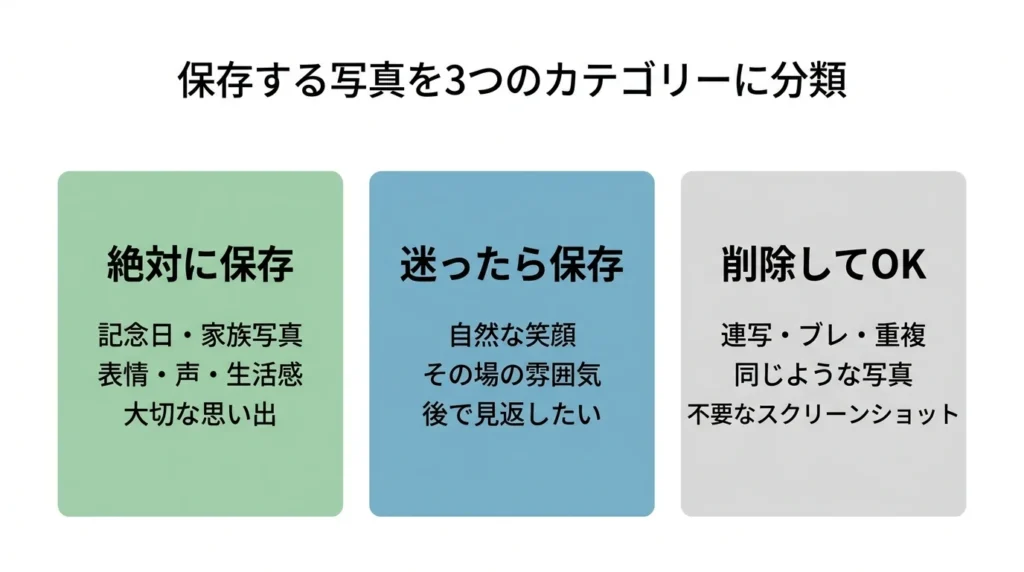
思い出として残す写真は、見返したい場面から選ぶ
思い出用の写真は、写りの良さだけで選ばなくてかまいません。
・その時の空気を思い出せる景色
・誰かの表情
・イベントの始まりや終わりが分かる一枚
など、「半年後にも見たい場面」を基準にします。似た写真が十枚並んだ時も、全部を比較し切ろうとせず、その場面を代表する一枚か二枚を先に選ぶと負担が軽くなります。
選びにくい時は、写真を一枚ずつ評価する代わりに、出来事の前後を見ます。
・出発した時
・いちばん印象に残った時
・帰る時
の三つが分かれば、後から見返した時に一日の流れを思い出せることがあります。似た構図の写真を全部残すか決められないなら、代表を選んだ後の残りは保留へ回して大丈夫です。
アルバムの名前は細かく作り込みすぎない方が続きます。「2026年春の旅行」「子どもの発表会」のように、後から探す言葉で付ければ十分です。iPhoneでは写真をアルバムで整理でき、iCloudの案内ではアルバムから取り除くこととライブラリから削除することは別の扱いとして説明されています。使っているサービスの操作は、実行前にAppleの公式案内などで確認してください。

誰かに共有する写真は、相手と使う場面を先に決める
共有用の写真は、思い出用より少なくて構いません。友人に旅行の様子を送るなら、
・集合写真
・印象的な風景
・食事の写真
など、会話のきっかけになる数枚を選びます。家族アルバムなら、同じ出来事を何十枚も入れるより、時間の流れが分かる組み合わせの方が見返しやすくなります。
反対に、共有用として急いで選ばなくてよい写真もあります。連写の途中、誰かが目を閉じている写真、住所や名札が写っている写真は、思い出として残しても、共有する場面では選ばない方がよい場合があります。残す判断と送る判断を分けると、写真を捨てずに共有量だけを整えられます。
ここで大切なのは、共有する相手が写っていることと、共有してよいことは別だという点です。ほかの人が写る写真や、場所が分かる写真を共有する時は、相手への確認や公開範囲に気を配りましょう。
Google フォトで共有アルバムを使う場合は、共有相手やプライバシー設定をGoogle フォトの公式ヘルプで確認できます。

記録として残す写真は、後で探す言葉を決める
・保証書
・領収書
・案内板
・商品の型番
・引っ越し前後の部屋
などは、見返すためというより、必要になった時に探すための写真です。この種類を思い出写真と一緒に扱うと、写真一覧が散らかって見えます。そこで「家電の型番」「病院の案内」「引っ越し前」のように、探す時に自分が入力しそうな言葉を決め、記録用の場所へ寄せます。
記録用の写真は、撮った直後に完璧な分類をしなくても構いません。ただし、写真だけを見ても内容が分からなくなりそうなら、近くに短いメモを残す、まとめる場所の名前を具体的にするなど、後の自分が探せる手がかりを一つ付けます。「書類」「メモ」のような大きすぎる名前より、「賃貸の退去前」「炊飯器の型番」の方が役目が明確です。
ただし、記録写真には個人情報や住所、契約内容が写ることがあります。共有用アルバムには混ぜず、必要な期間が過ぎたら扱いを改めて確認する方が安心です。写真アプリの機能や保存場所はサービスごとに異なるため、この記事では特定の保存方法を断定しません。
迷う写真は、削除候補ではなく「保留」に置く
写真整理ができない時に無理に削除すると、後から気になって整理そのものが嫌になります。判断できない写真は、今は残す理由が見つからないだけかもしれません。迷う写真を一時的に一覧から遠ざけ、「次に見直す日」を決める方が、今の作業を終えやすくなります。
保留の見直し日は、来月や次の季節など、思い出の距離が少しできる時期にすると判断しやすくなります。見直した時にも理由が出てこなければ、初めて削除候補として扱います。保留にした数を減らすことではなく、今すぐ決めなくても整理は前へ進むと理解することが目的です。
Google フォトには、写真を削除せずメインの写真ビューから見えにくくするアーカイブ機能があります。利用できる機能や削除した場合の扱いは、サービスと設定によって異なります。保留や削除を行う前に、アーカイブの公式案内と、削除に関する公式案内を確認してください。

削除する前に、写真がある場所を確認する
削除を考える写真だけは、端末、本体のバックアップ、クラウドのどこにあるのかを先に確かめます。同じ写真が複数の機器やサービスに同期されている場合、ある場所での操作がほかの場所にも影響することがあります。保存先が分からない写真は、保留に戻すのが無難です。
確認するのは、容量を空ける方法ではなく、操作の影響範囲です。アルバムから外す操作なのか、ライブラリから削除する操作なのか、同期している端末にも反映されるのかを分けて確認します。分からない言葉や表示が出た時は、その場で削除を進めず、利用中のサービスの公式案内へ戻る方が安心です。
写真と一緒に動画もたまっている場合は、スマホの動画を整理する時の残し方も確認してみてください。写真は残す目的、動画は見返す時期というように、同じ端末内でも判断軸を分けると、作業を一度に抱え込まずに済みます。
最初に決めるのは、消す枚数ではありません。今日開いた写真を「自分で見返す」「誰かと共有する」「記録として探す」「今は保留する」のどこへ置くか。一つでも行き先が決まれば、写真整理は次に開く時の負担を減らしてくれます。
作成・更新メモ
この記事は、AppleおよびGoogleの公式ヘルプを確認したうえで、写真を削除する前に残す目的を整理する判断順を当サイトで構成したものです。未検証の画面操作、写真の復元、データの保存を保証する内容は含めていません。
最終確認日:2026年7月29日