

パスワード管理が面倒になるのは、保存先が散るから
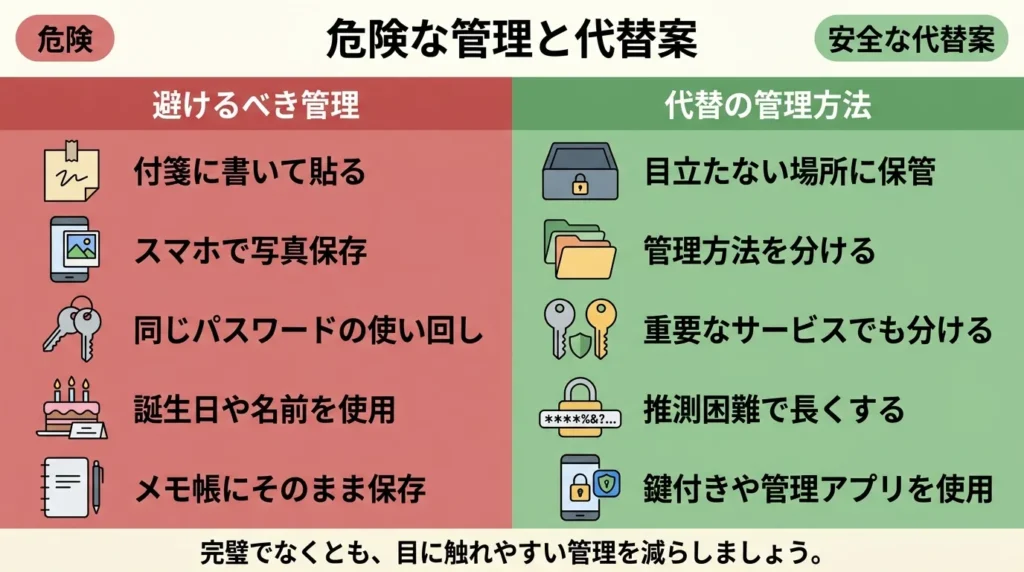
パスワードを全て頭の中に置こうとすると、似た文字列を使い回したくなります。一方で、メモの置き場所が何か所もあると、今度は探す手間が増えます。そこで最初に決めたいのは、個別の文字列ではなく、普段どこから確認するかです。
IPAは、パスワードをできるだけ長く複雑にし、サービス間で使い回さないことを案内しています。この記事では、その前提を守りながら、日常で見失いにくくする整理方法を扱います。IPAの不正ログイン対策
まずは今あるアカウントを三つに分ける
いきなり全てのパスワードを変更する必要はありません。先に、使う頻度で分けます。ここでの目的は削除ではなく、見直す順番を決めることです。
- 毎週か毎月使うもの
- 年に数回だけ使うもの
- もう使っていないか、思い出せないもの
この三つを紙やメモアプリにサービス名だけ書き出します。パスワードそのものは、ここへ書き出しません。パスワード管理が面倒な人ほど、まず見直す対象を減らします。すると、作業が一度に押し寄せにくくなります。
保存先は「普段の入口」を一つにする
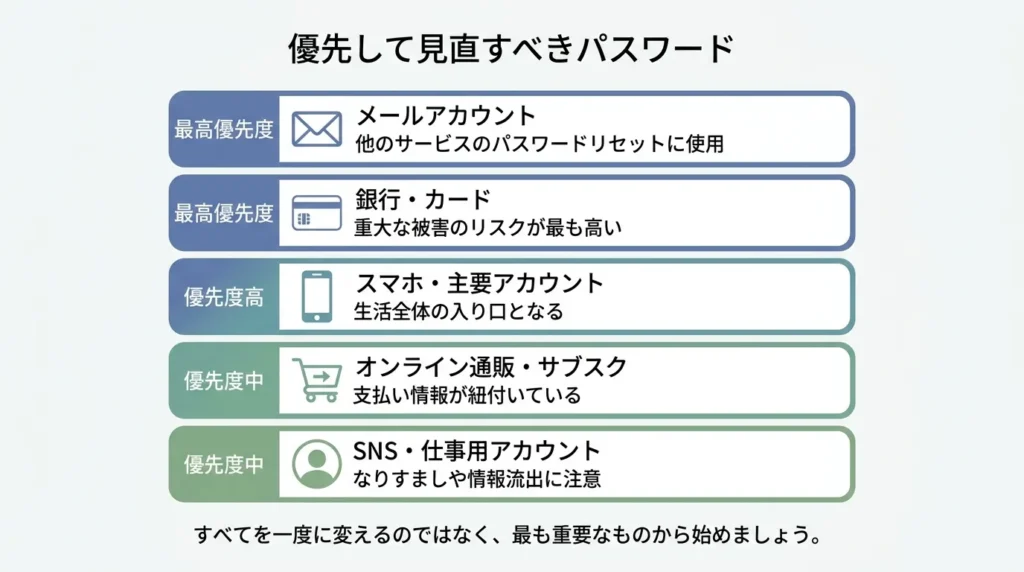
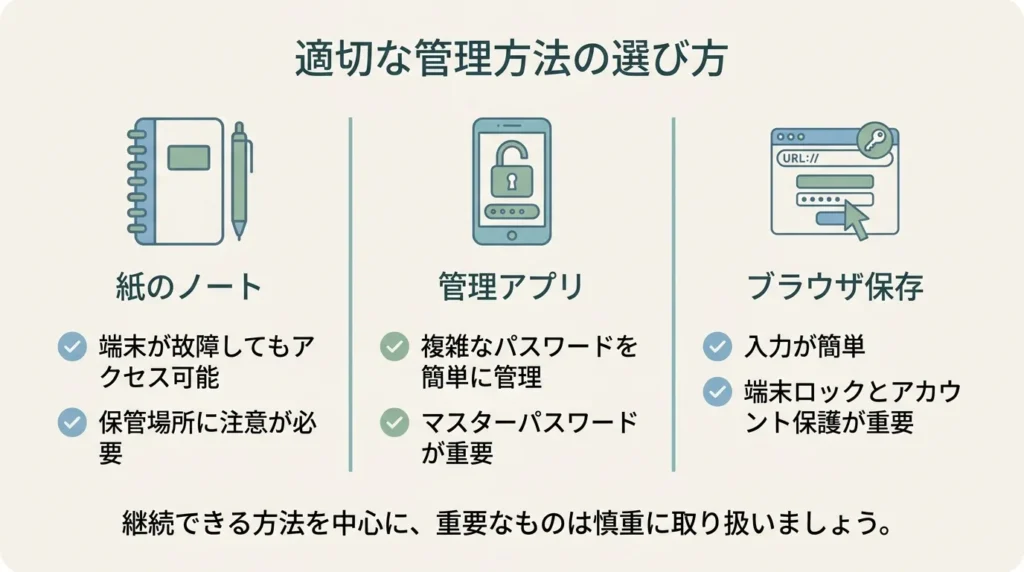
パスワード管理が面倒な時に、保存方法を増やすと探す場所も増えます。端末やブラウザの保存機能、専用の管理サービス、紙の控えなどがありますが、どれが誰にでも最適というわけではありません。大切なのは、普段の入口を一つに決め、複数の場所を探し回らないことです。
Appleのパスワード機能には、安全性が低い、使い回されている、漏えいした可能性があるパスワードを確認する案内があります。端末の機能を使う場合も、表示される注意を見ながら、使っているサービスから順に確認しましょう。Appleのパスワードに関する案内
使い回しは、重要な入口から見直す
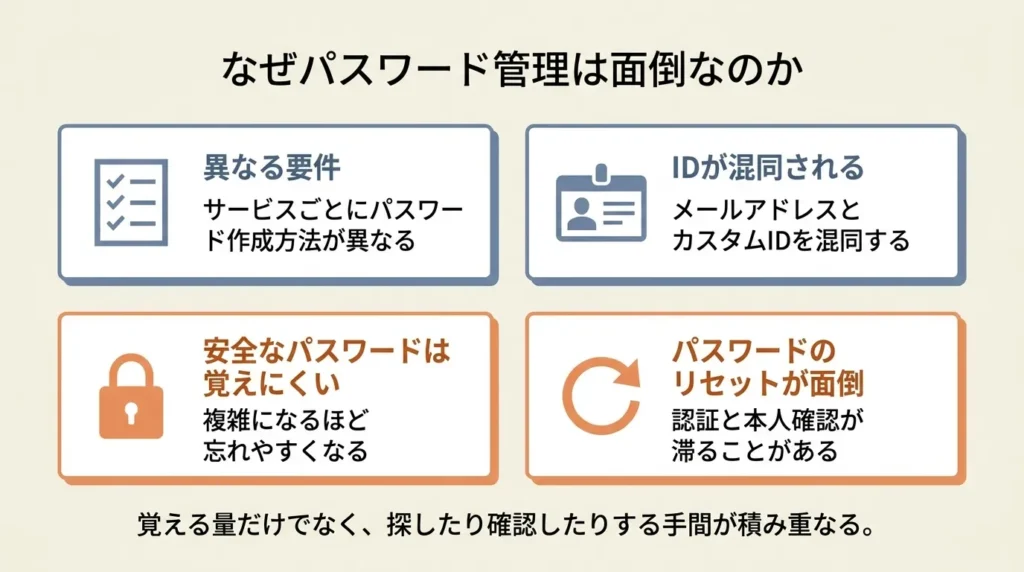
パスワード管理が面倒な時に、全アカウントを同じ日に直そうとすると止まりがちです。まずは、メール、買い物、支払いに関わるサービスなど、止まると困る入口を一つ選びます。そのサービスで使っているパスワードが他と重なっていないかを確認し、必要なら公式の変更画面から更新します。
IPAは、使い回しを避けることに加えて、多要素認証の設定も案内しています。対応しているサービスでは、パスワードを変える作業と同じ日に、認証方法も確認しておくと、後で探し直す回数を減らせます。IPAの多要素認証に関する案内
パスワード管理が面倒でも、確認先は残しておく
管理を続けやすくするには、パスワードだけでなく、ログインできない時の確認先も整理します。再設定に使うメールアドレスや電話番号が今も使えるかは、サービスごとに確認できます。変更直後に一度だけ見ておけば、急いでいる時の手間を減らせます。
まとめ
パスワード管理が面倒なら、先に全部を覚え直す必要はありません。使う頻度でアカウントを分け、普段確認する保存先を一つに決めます。その後、重要な入口から使い回しと再設定先を見直せば、作業を小さく始められます。